Domain acid-proof.de kaufen?
Wir ziehen mit dem Projekt
acid-proof.de um.
Sind Sie am Kauf der Domain
acid-proof.de interessiert?
domain@kv-gmbh.de · 0541-91531010
Domain acid-proof.de kaufen?
Warum funktioniert Snipping Tool nicht?
Warum funktioniert Snipping Tool nicht? Gibt es eine Fehlermeldung, die angezeigt wird? Hast du versucht, das Programm neu zu starten oder deinen Computer neu zu starten? Möglicherweise liegt das Problem an fehlenden Berechtigungen oder an einer beschädigten Datei. Hast du die neueste Version des Snipping Tools installiert? **
Wie installiere ich Snipping Tool?
Um das Snipping Tool auf einem Windows-Computer zu installieren, müssen Sie zuerst sicherstellen, dass es nicht bereits auf Ihrem System vorhanden ist. Geben Sie dazu "Snipping Tool" in die Windows-Suchleiste ein. Wenn es nicht gefunden wird, können Sie es über die Systemsteuerung unter "Programme und Funktionen" installieren. Klicken Sie auf "Windows-Funktionen aktivieren oder deaktivieren" und suchen Sie nach dem Snipping Tool. Aktivieren Sie das Kontrollkästchen neben dem Snipping Tool und klicken Sie auf "OK". Das Snipping Tool sollte nun auf Ihrem Computer installiert sein und kann über die Windows-Suche oder das Startmenü geöffnet werden. **
Ähnliche Suchbegriffe für Snipping-Tool
Top-Angebote
Produkte zum Begriff Snipping-Tool:
-
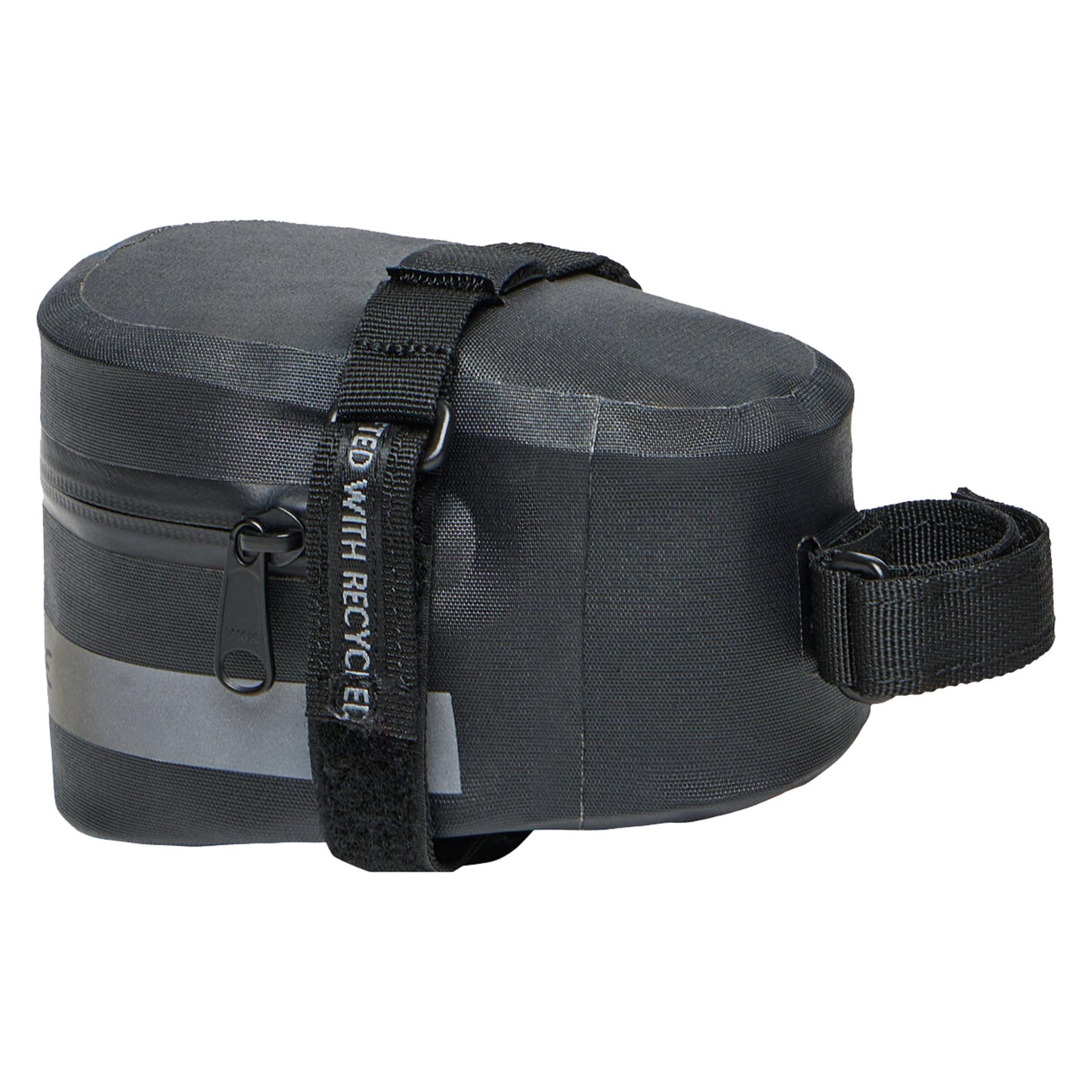
VauDe Tool Proof L Satteltasche - STK - blackDie VauDe Tool Proof L Satteltasche erweitert den Stauraum unter dem Sattel und richtet sich an alle, die auf Gravel- oder Rennradtouren etwas mehr Ausrüstung dabeihaben möchten. Sie nimmt problemlos Werkzeug, Minipumpe und Ersatzschlauch auf, bietet aber auch Platz für Kleinigkeiten wie Schlüssel oder Energieriegel. Die wasserdicht verschweißte Konstruktion schützt den Inhalt bei Nässe, während die weit umlaufende Reißverschlussöffnung einen schnellen Zugriff unterwegs ermöglicht. Über das optimierte Klett-Befestigungssystem sitzt die Tasche stabil unter dem Sattel und lässt sich unkompliziert anbringen. Reflektierende Streifen und das VAUDE-Logo sorgen für bessere Sichtbarkeit bei schlechten Lichtverhältnissen. Ergänzt wird die Ausstattung durch eine praktische Schlaufe, an der sich ein Rücklicht befestigen lässt – sinnvoll für zusätzliche Sicherheit bei Fahrten in der Dämmerung oder Dunkelheit.21,00 €*Versand: 4,95 €Sichere Weiterleitung zum Anbieter
-
VauDe Tool Proof M Satteltasche - STK - blackDie VauDe Tool Proof M Satteltasche bringt kompakten Stauraum direkt unter den Sattel und eignet sich für alle, die auf Gravel- oder Rennradtouren ihre wichtigsten Essentials sicher verstauen möchten. Mit knapp einem Liter Volumen finden Werkzeug, Minipumpe oder ein Ersatzschlauch ebenso Platz wie persönliche Gegenstände etwa Smartphone, Schlüssel oder Geldbeutel. Die wasserdichte Konstruktion schützt den Inhalt bei wechselnden Bedingungen, während die weit umlaufende Reißverschlussöffnung einen schnellen und unkomplizierten Zugriff ermöglicht. Das optimierte Klett-Befestigungssystem sorgt für einen stabilen Sitz unter dem Sattel und lässt sich einfach anpassen. Reflektierende Elemente und das reflektierende VAUDE-Logo erhöhen die Sichtbarkeit bei schlechten Lichtverhältnissen. Zusätzlich bietet eine integrierte Schlaufe die Möglichkeit, ein Rücklicht anzubringen, sodass du auch bei Dämmerung oder Dunkelheit gut unterwegs bist.20,00 €*Versand: 4,95 €Sichere Weiterleitung zum Anbieter

-
Wo wird die Snipping Tool gespeichert?
Das Snipping Tool wird standardmäßig auf Windows-Computern im Ordner "C:\Windows\System32" gespeichert. Es handelt sich um eine integrierte Anwendung, die in der Regel bereits auf dem Betriebssystem installiert ist. Wenn du das Snipping Tool nicht finden kannst, kannst du es über die Windows-Suche aufrufen oder über die Systemsteuerung nachinstallieren. **
-
Wie funktioniert Snipping Tool Windows 10?
Das Snipping Tool ist ein integriertes Programm in Windows 10, mit dem Benutzer Screenshots erstellen können. Um das Snipping Tool zu verwenden, öffnen Sie es entweder über die Suche in der Taskleiste oder über das Startmenü. Wählen Sie dann die Art des Screenshots aus, den Sie erstellen möchten (Vollbild, rechteckiger Ausschnitt, freie Form oder Fenster). Klicken Sie auf "Neu" und ziehen Sie den Cursor über den Bereich, den Sie erfassen möchten. Anschließend können Sie den Screenshot speichern, kopieren oder bearbeiten. **
-
Wie benutze ich das Snipping Tool?
Um das Snipping Tool zu verwenden, öffne zuerst das Programm auf deinem Computer. Klicke dann auf "Neu" und wähle den Bereich aus, den du erfassen möchtest. Du kannst zwischen verschiedenen Arten von Ausschnitten wählen, z.B. Freihand, Rechteck oder Fenster. Nachdem du den gewünschten Bereich ausgewählt hast, kannst du den Ausschnitt speichern, kopieren oder markieren. Du kannst das Snipping Tool auch verwenden, um Notizen oder Markierungen auf dem Bildschirmausschnitt hinzuzufügen. **
-
Wie öffne ich das Snipping Tool?
Um das Snipping Tool zu öffnen, kannst du entweder die Windows-Suche verwenden und nach "Snipping Tool" suchen. Alternativ kannst du auch die Tastenkombination "Windows-Taste + Shift + S" drücken, um das Snipping Tool direkt zu öffnen. Eine weitere Möglichkeit ist, das Snipping Tool über das Startmenü unter "Windows-Zubehör" zu finden und von dort aus zu öffnen. Du kannst auch einen Rechtsklick auf die Taskleiste machen, "Neu" auswählen und dann "Snipping Tool" anklicken, um es zu öffnen. **

Was ist das Snipping Tool 3?
Das Snipping Tool 3 ist ein Bildschirmaufnahmeprogramm, das es Benutzern ermöglicht, Screenshots von ihrem Computerbildschirm zu erstellen. Es bietet verschiedene Aufnahmemodi wie Rechteck, Freiform, Fenster oder Vollbild. Mit dem Snipping Tool 3 können Benutzer ihre Screenshots bearbeiten, markieren und speichern, um sie später zu verwenden. Es ist ein nützliches Werkzeug für Präsentationen, Tutorials oder einfach nur zum Teilen von Bildschirminhalten. **
Wo werden Snipping Tool Bilder gespeichert?
Das Snipping Tool speichert standardmäßig die erstellten Bilder in der Zwischenablage. Wenn du ein Bild mit dem Snipping Tool aufgenommen hast, kannst du es in ein anderes Programm einfügen, z. B. in ein Bildbearbeitungsprogramm oder in ein Textverarbeitungsprogramm. Von dort aus kannst du das Bild dann speichern, wo du möchtest. Es gibt jedoch auch die Möglichkeit, die Einstellungen des Snipping Tools anzupassen, um die Bilder direkt an einem bestimmten Speicherort zu speichern. Hast du diese Einstellungen bereits geändert oder möchtest du wissen, wo die Standard-Speicherort für Snipping Tool Bilder ist? **
Top-Angebote
Produkte zum Begriff Snipping-Tool:
-
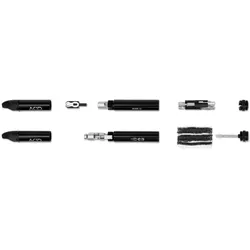
ACID Multi Tool HUSK 24 blackEin hochwertiger Werkzeugkoffer auf kleinstem Raum und in coolem Design – das ist das ACID Multitool HUSK 24. Die zwei Metall-Tubes mit Reifenhebern an jeweils einem Ende liegen perfekt in der Hand. Im Inneren finden 23 weitere Funktionen Platz – gut geschützt vor Schmutz. Der Kettennieter und die BIT-Aufnahmen sind für bessere Hebelwirkung um 90° klappbar. Die beiden Tubes des HUSK 24 können mit dem ACID GILink für HUSK dezent im Lenker versteckt oder mit den ACID Rahmenhalterungen am Flaschenhalter montiert werden.FarbeblackGewicht147 gFeaturesWerkzeug mit 24 Funktionen; Innensechskant 2/2.5/3/4/5/6/8/10; Torx 10/25/30; Phillips 2; Schlitzschraubenzieher; Reifenheber; drei Speichennippelschlüssel; Ventilschlüssel; Kettennieter; Kettenschloss; Reifenplug; Reifengabel; Feile; Bitverlängerung; Montage im Lenker möglichAbmessungen(DxL...89,95 €*Versand: 4,95 €Sichere Weiterleitung zum Anbieter
-
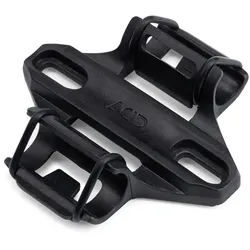
ACID Rahmenhalterung für Tool HUSK blackDie ACID Rahmenhalterung für das Multitool HUSK wird an der für den Flaschenhalter vorgesehenen Schnittstelle am Rahmen verschraubt und kann auch mit einem Flaschenhalter kombiniert werden. Per Strap kann die Rahmenhalterung auch an anderer Stelle am Rahmen befestigt werden. Die Metall-Tubes des HUSK werden dann einfach rechts und links eingeklickt. Zusätzlich kann auch eine Luftpumpe per Strap fixiert werden.Gewicht46 gFarbeblackFeaturesHalterung zur Montage von ACID Tool Husk am Rahmen; kompatibel mit Flaschenhalter; kompatibel mit PumpeAbmessungen(LxBxH) 90 x 79 x 24 mmMaterialPA 67,95 €*Versand: 4,95 €Sichere Weiterleitung zum Anbieter
-
VauDe Tool Proof L Satteltasche - STK - blackDie VauDe Tool Proof L Satteltasche erweitert den Stauraum unter dem Sattel und richtet sich an alle, die auf Gravel- oder Rennradtouren etwas mehr Ausrüstung dabeihaben möchten. Sie nimmt problemlos Werkzeug, Minipumpe und Ersatzschlauch auf, bietet aber auch Platz für Kleinigkeiten wie Schlüssel oder Energieriegel. Die wasserdicht verschweißte Konstruktion schützt den Inhalt bei Nässe, während die weit umlaufende Reißverschlussöffnung einen schnellen Zugriff unterwegs ermöglicht. Über das optimierte Klett-Befestigungssystem sitzt die Tasche stabil unter dem Sattel und lässt sich unkompliziert anbringen. Reflektierende Streifen und das VAUDE-Logo sorgen für bessere Sichtbarkeit bei schlechten Lichtverhältnissen. Ergänzt wird die Ausstattung durch eine praktische Schlaufe, an der sich ein Rücklicht befestigen lässt – sinnvoll für zusätzliche Sicherheit bei Fahrten in der Dämmerung oder Dunkelheit.21,00 €*Versand: 4,95 €Sichere Weiterleitung zum Anbieter
-
Warum funktioniert Snipping Tool nicht?
Warum funktioniert Snipping Tool nicht? Gibt es eine Fehlermeldung, die angezeigt wird? Hast du versucht, das Programm neu zu starten oder deinen Computer neu zu starten? Möglicherweise liegt das Problem an fehlenden Berechtigungen oder an einer beschädigten Datei. Hast du die neueste Version des Snipping Tools installiert? **
-
Wie installiere ich Snipping Tool?
Um das Snipping Tool auf einem Windows-Computer zu installieren, müssen Sie zuerst sicherstellen, dass es nicht bereits auf Ihrem System vorhanden ist. Geben Sie dazu "Snipping Tool" in die Windows-Suchleiste ein. Wenn es nicht gefunden wird, können Sie es über die Systemsteuerung unter "Programme und Funktionen" installieren. Klicken Sie auf "Windows-Funktionen aktivieren oder deaktivieren" und suchen Sie nach dem Snipping Tool. Aktivieren Sie das Kontrollkästchen neben dem Snipping Tool und klicken Sie auf "OK". Das Snipping Tool sollte nun auf Ihrem Computer installiert sein und kann über die Windows-Suche oder das Startmenü geöffnet werden. **
-
Wo wird die Snipping Tool gespeichert?
Das Snipping Tool wird standardmäßig auf Windows-Computern im Ordner "C:\Windows\System32" gespeichert. Es handelt sich um eine integrierte Anwendung, die in der Regel bereits auf dem Betriebssystem installiert ist. Wenn du das Snipping Tool nicht finden kannst, kannst du es über die Windows-Suche aufrufen oder über die Systemsteuerung nachinstallieren. **
-
Wie funktioniert Snipping Tool Windows 10?
Das Snipping Tool ist ein integriertes Programm in Windows 10, mit dem Benutzer Screenshots erstellen können. Um das Snipping Tool zu verwenden, öffnen Sie es entweder über die Suche in der Taskleiste oder über das Startmenü. Wählen Sie dann die Art des Screenshots aus, den Sie erstellen möchten (Vollbild, rechteckiger Ausschnitt, freie Form oder Fenster). Klicken Sie auf "Neu" und ziehen Sie den Cursor über den Bereich, den Sie erfassen möchten. Anschließend können Sie den Screenshot speichern, kopieren oder bearbeiten. **
Ähnliche Suchbegriffe für Snipping-Tool
-
VauDe Tool Proof M Satteltasche - STK - blackDie VauDe Tool Proof M Satteltasche bringt kompakten Stauraum direkt unter den Sattel und eignet sich für alle, die auf Gravel- oder Rennradtouren ihre wichtigsten Essentials sicher verstauen möchten. Mit knapp einem Liter Volumen finden Werkzeug, Minipumpe oder ein Ersatzschlauch ebenso Platz wie persönliche Gegenstände etwa Smartphone, Schlüssel oder Geldbeutel. Die wasserdichte Konstruktion schützt den Inhalt bei wechselnden Bedingungen, während die weit umlaufende Reißverschlussöffnung einen schnellen und unkomplizierten Zugriff ermöglicht. Das optimierte Klett-Befestigungssystem sorgt für einen stabilen Sitz unter dem Sattel und lässt sich einfach anpassen. Reflektierende Elemente und das reflektierende VAUDE-Logo erhöhen die Sichtbarkeit bei schlechten Lichtverhältnissen. Zusätzlich bietet eine integrierte Schlaufe die Möglichkeit, ein Rücklicht anzubringen, sodass du auch bei Dämmerung oder Dunkelheit gut unterwegs bist.20,00 €*Versand: 4,95 €Sichere Weiterleitung zum Anbieter
-
Paratech, Multi-Tool, Biel-ToolDas neue Biel-Tool aus dem Hause Paratech bietet dem Anwender eine Vielzahl von Einsatz- und Kombinationsmöglichkeiten und wurde im Vergleich zum Vorgängermodell in vielen Punkten deutlich verbessert. Dieses kleine, sehr kompakte Werkzeug ist das ideale Tool für den Erstangriff. Die stabile Ausführung lässt es auch im rauhesten Einsatz zuverlässig funktionieren. Der rutschfeste Gummihandgriff sorgt in jeder Situation für Halt. Die verschiedenen integrierten Werkzeuge bieten eine Lösung für fast alle Probleme. Das Tool kann beispielsweise als Beil, Blechaufreisser oder Aufbruchwerkzeug verwendet werden. Das Biel-Tool wird inklusive einem separaten Schutzholster ausgeliefert, welches am vorhandenen Sicherheitsgurt angebracht werden kann. Zusätzlich passt das Biel-Tool in alle üblichen Beilschutztaschen. Merkmale: - Axtschneide - Schlagdorn - kompakter Blechaufreisser - Nagelzieher - Kupplungsschlüssel für B- und C-Schläuche - ergonomisch geformter, gummierter Handgriff Lieferumfang: 1 Stück Biel Tool 1 Stück Schutzholster Auswahlkriterien: Abmessung: 390 x 165 mm Technische Daten: Gewicht: 1,5 kg Art.-Nummer: JD22-000551NEU.474,95 €*Versand: 0,00 €Sichere Weiterleitung zum Anbieter
-
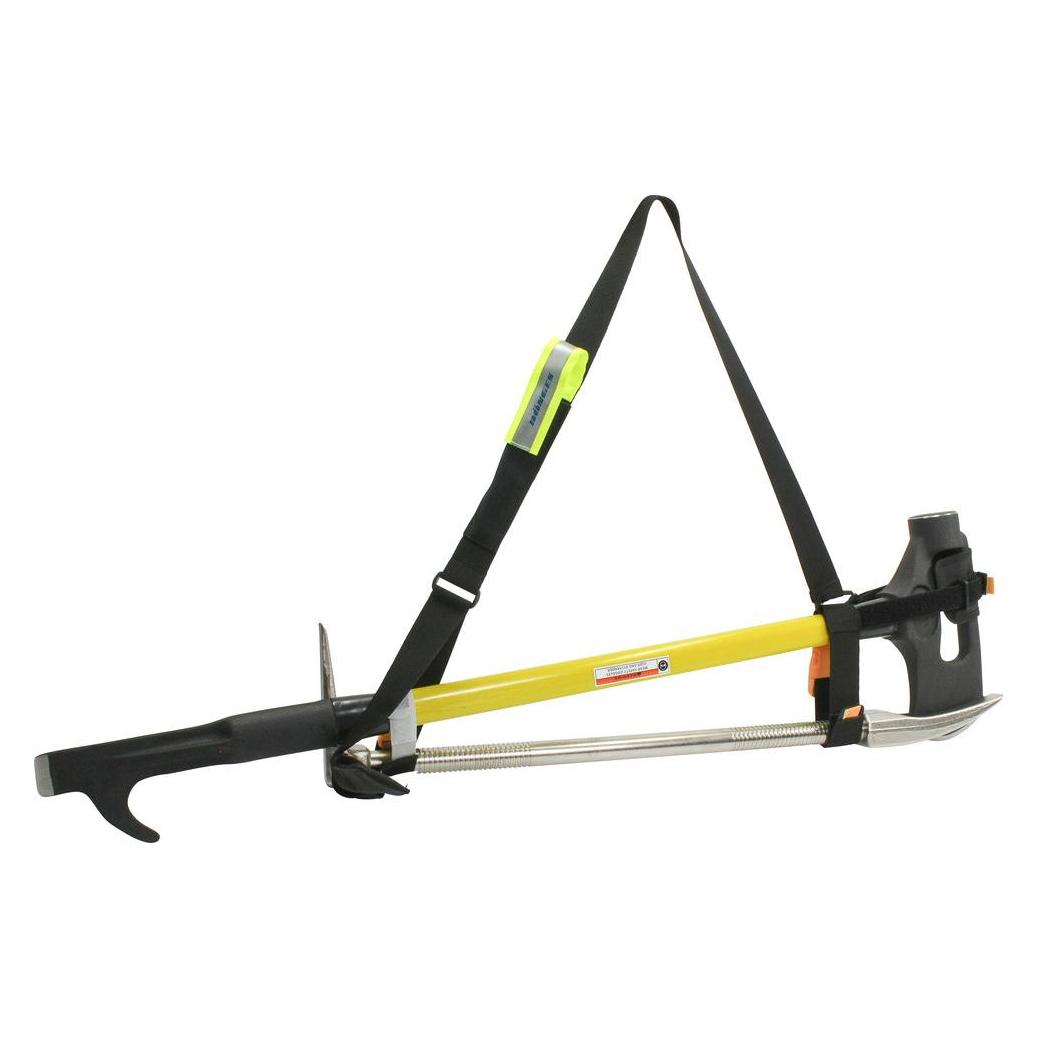
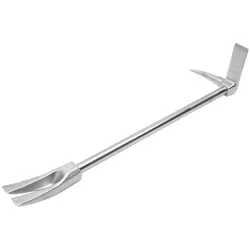
Paratech, Multi-Tool, Hooligan-ToolDie original Paratech Hooligan-Tools sind weltweit geschätzt wegen ihrer Multifunktionaliät, Stablität und Robustheit. Sie können nicht nur Türen aufhebeln. Auch Hämmern, Nagel ziehen, Blech schneiden, Löcher stanzen, Schlösser aufbrechen und viele andere Anwendungen sind im Einsatzfall schnell durchführbar. Kopf und Klaue der Hooligan-Tools sind aus hochlegiertem Stahl geschmiedet und gehärtet. Sie werden auf die 25 mm starke Griffstange gepresst und zusätzlich mit Stiften gesichert. Sie sind somit praktisch unlöslich mit dem Griff verbunden. Hooligan-Tools sind in unterschiedlichen Längen und Ausführungen erhältlich, immer optimal abgestimmt auf den Einsatzzweck.457,10 €*Versand: 0,00 €Sichere Weiterleitung zum Anbieter
-
Wie benutze ich das Snipping Tool?
Um das Snipping Tool zu verwenden, öffne zuerst das Programm auf deinem Computer. Klicke dann auf "Neu" und wähle den Bereich aus, den du erfassen möchtest. Du kannst zwischen verschiedenen Arten von Ausschnitten wählen, z.B. Freihand, Rechteck oder Fenster. Nachdem du den gewünschten Bereich ausgewählt hast, kannst du den Ausschnitt speichern, kopieren oder markieren. Du kannst das Snipping Tool auch verwenden, um Notizen oder Markierungen auf dem Bildschirmausschnitt hinzuzufügen. **
-
Wie öffne ich das Snipping Tool?
Um das Snipping Tool zu öffnen, kannst du entweder die Windows-Suche verwenden und nach "Snipping Tool" suchen. Alternativ kannst du auch die Tastenkombination "Windows-Taste + Shift + S" drücken, um das Snipping Tool direkt zu öffnen. Eine weitere Möglichkeit ist, das Snipping Tool über das Startmenü unter "Windows-Zubehör" zu finden und von dort aus zu öffnen. Du kannst auch einen Rechtsklick auf die Taskleiste machen, "Neu" auswählen und dann "Snipping Tool" anklicken, um es zu öffnen. **
-
Was ist das Snipping Tool 3?
Das Snipping Tool 3 ist ein Bildschirmaufnahmeprogramm, das es Benutzern ermöglicht, Screenshots von ihrem Computerbildschirm zu erstellen. Es bietet verschiedene Aufnahmemodi wie Rechteck, Freiform, Fenster oder Vollbild. Mit dem Snipping Tool 3 können Benutzer ihre Screenshots bearbeiten, markieren und speichern, um sie später zu verwenden. Es ist ein nützliches Werkzeug für Präsentationen, Tutorials oder einfach nur zum Teilen von Bildschirminhalten. **
-
Wo werden Snipping Tool Bilder gespeichert?
Das Snipping Tool speichert standardmäßig die erstellten Bilder in der Zwischenablage. Wenn du ein Bild mit dem Snipping Tool aufgenommen hast, kannst du es in ein anderes Programm einfügen, z. B. in ein Bildbearbeitungsprogramm oder in ein Textverarbeitungsprogramm. Von dort aus kannst du das Bild dann speichern, wo du möchtest. Es gibt jedoch auch die Möglichkeit, die Einstellungen des Snipping Tools anzupassen, um die Bilder direkt an einem bestimmten Speicherort zu speichern. Hast du diese Einstellungen bereits geändert oder möchtest du wissen, wo die Standard-Speicherort für Snipping Tool Bilder ist? **
* Alle Preise verstehen sich inklusive der gesetzlichen Mehrwertsteuer und ggf. zuzüglich Versandkosten. Die Angebotsinformationen basieren auf den Angaben des jeweiligen Shops und werden über automatisierte Prozesse aktualisiert. Eine Aktualisierung in Echtzeit findet nicht statt, so dass es im Einzelfall zu Abweichungen kommen kann. ** Hinweis: Teile dieses Inhalts wurden von KI erstellt.